Cómo hacer que los datos de tu recarga duren más

¿Y si tus datos se agotan no solo por lo que haces en el celular, sino también por lo que funciona sin que lo notes? Para saber cómo optimizar el consumo de datos de una recarga, identifica las aplicaciones que usan internet en segundo plano y vigila el hotspot: una computadora conectada puede consumir datos con actualizaciones, descargas y sincronizaciones.
Es fácil pensar que los videos o las redes sociales son los únicos responsables. Pero también influyen la reproducción automática, la calidad de los videos y las tareas que las aplicaciones ejecutan cuando no las estás usando. Pequeños cambios en la configuración pueden ayudarte a aprovechar mejor tus datos.
Aquí encontrarás cómo reducir el consumo al ver videos, conectarte a una red WiFi y compartir internet. También aprenderás a revisar qué aplicaciones usan más datos y a limitar su actividad en segundo plano. Así podrás mantenerte conectado y decidir cuándo te conviene recargar datos.
Puntos clave
- Revisa qué aplicaciones consumen datos en segundo plano y desactiva la reproducción automática de videos que no necesitas.
- Elige una calidad de video más baja y ajusta la carga de imágenes para ahorrar datos mientras navegas.
- Conéctate a redes WiFi conocidas para ver videos y descargar actualizaciones sin usar tu recarga móvil.
- Antes de compartir internet, limita las actualizaciones y sincronizaciones de la computadora conectada al hotspot.
1. ¿Por qué se acaban tan rápido los datos móviles?
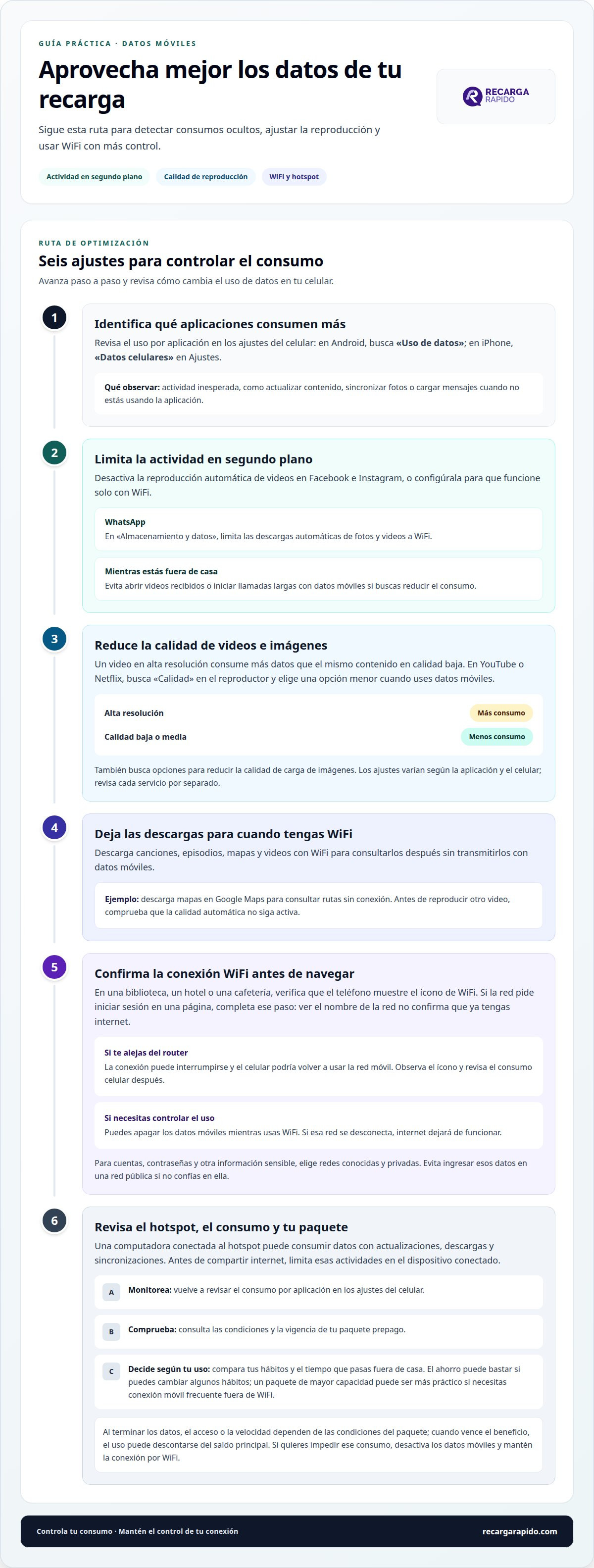
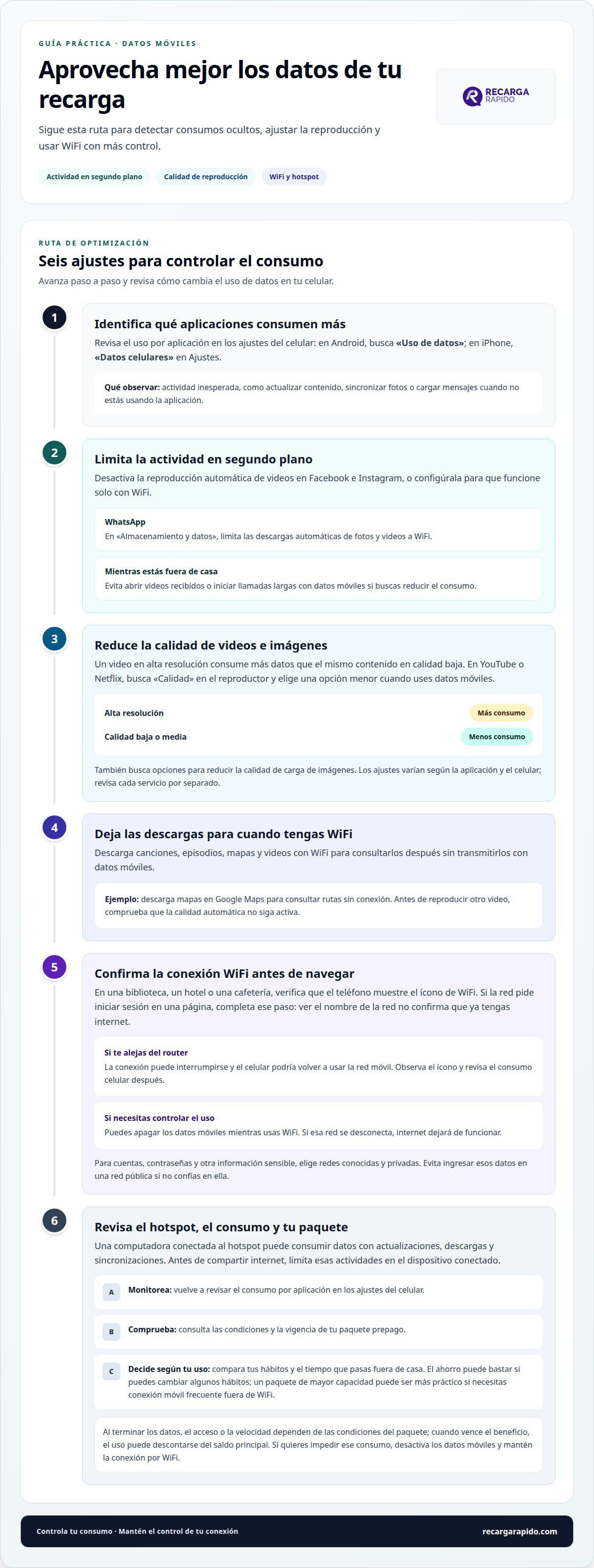
Los datos no se consumen solo cuando miras la pantalla. Aplicaciones como Instagram pueden actualizar contenido, sincronizar fotos o cargar mensajes en segundo plano. Para identificar cuáles consumen más, abre «Uso de datos» en la configuración de Android; en iPhone, revisa «Datos celulares» en Ajustes. La lista muestra el consumo por aplicación y te ayuda a detectar actividad inesperada.
La reproducción automática también consume datos: Facebook e Instagram pueden iniciar videos mientras recorres el feed. Desactiva esa opción en los ajustes de cada red social o selecciona que los videos se reproduzcan solo con WiFi. Para ahorrar al ver videos, escuchar música o usar redes, reduce la calidad de reproducción y descarga canciones o episodios con WiFi. En Google Maps, descarga mapas para consultar rutas sin conexión.
WhatsApp puede descargar fotos y videos automáticamente al recibirlos. En «Configuración» o «Ajustes», abre «Almacenamiento y datos» y limita las descargas automáticas a WiFi. Las videollamadas transmiten audio e imagen en tiempo real; los juegos en línea también usan conexión mientras juegas. Si estás fuera de casa, evita abrir videos recibidos o iniciar llamadas largas con datos móviles.
El streaming de Netflix o YouTube mantiene una transmisión continua, y una calidad alta requiere más datos que una baja. Conéctate a una red WiFi conocida para ver videos o descargar contenido; así no consumirás los datos móviles de la recarga durante esas actividades. En casa, deja las descargas de música, mapas y videos para cuando el teléfono esté conectado a WiFi.
Para evitar cargos al superar los datos incluidos, consulta las condiciones y la vigencia de tu paquete prepago, y revisa periódicamente el consumo en el celular. Al terminar los datos, el acceso o la velocidad dependen de las condiciones del paquete; cuando vence el beneficio, el uso puede descontarse del saldo principal. Desactiva los datos móviles si quieres impedir ese consumo y mantener la conexión por WiFi.
Las aplicaciones de video con calidad automática suelen transmitir con la mejor calidad disponible. Comprueba esa preferencia antes de reproducir contenido.
2. Reducir la calidad de reproducción de videos
Un video en alta resolución consume más datos que el mismo contenido en calidad baja. En YouTube o Netflix, busca los ajustes de reproducción y elige una calidad menor cuando uses datos móviles. Si aparece una opción automática, cámbiala por una resolución baja o media para evitar que la aplicación seleccione la más alta disponible. La imagen tendrá menos detalle, pero el video puede consumir menos datos.
La opción puede aparecer dentro del reproductor: toca el ícono de configuración mientras se reproduce un video y selecciona «Calidad». En otras aplicaciones, entra al perfil o a los ajustes y busca «Uso de datos» o «Reproducción». Los nombres varían según la aplicación y el celular. Revisa la selección antes de iniciar otro video, porque cambiarla en un servicio no modifica automáticamente los ajustes de los demás.
Las imágenes también influyen al navegar por redes sociales o páginas web. Algunas aplicaciones permiten reducir la calidad de carga o descargar imágenes solo con WiFi. Busca esas opciones en los ajustes de datos de cada aplicación. Si necesitas ver una foto con detalle, ábrela cuando tengas WiFi; para revisar publicaciones rápidamente, la carga de menor calidad puede ser suficiente.
Ajusta cada servicio según lo que vas a ver. Para una serie en una pantalla pequeña, una calidad menor suele bastar; para una película que requiere más detalle, conéctate a WiFi antes de reproducirla. Si una aplicación permite descargar contenido, hazlo conectado a WiFi y luego míralo sin transmitirlo con datos móviles. Así eliges cuándo usar la conexión y evitas que la reproducción continua consuma tu recarga sin que lo notes.
Después de cambiar los ajustes, observa el consumo de la aplicación en la configuración de datos del teléfono. Si sigue usando más de lo esperado, revisa si la calidad automática continúa activa o si otra aplicación reproduce contenido en segundo plano. Ajustar el video y las imágenes en cada servicio ayuda a controlar mejor el uso.
3. Uso de WiFi para ahorrar datos móviles
WiFi puede ayudarte incluso en momentos breves fuera de casa. En una biblioteca, un hotel o una cafetería, confirma que el teléfono muestre el ícono de WiFi antes de seguir navegando. Si la conexión requiere iniciar sesión en una página, completa ese paso: ver el nombre de la red en la lista no significa que el celular ya tenga acceso a internet.
La conexión también puede interrumpirse al alejarte del router o cambiar de habitación. Si la actividad continúa, el celular podría volver a usar la red móvil. Observa el ícono de conexión al moverte y revisa el consumo celular después. Para controlar estrictamente el uso, puedes apagar los datos móviles mientras utilizas WiFi; ten presente que internet dejará de funcionar si se desconecta esa red.
Elige redes conocidas y privadas para actividades que requieren iniciar sesión, como revisar una cuenta bancaria o ingresar contraseñas. En una red pública, evita introducir información sensible si no confías en la conexión. Esta precaución no reduce el consumo de datos por sí sola, pero te ayuda a elegir con criterio dónde conectarte.
¿Conviene ahorrar datos o comprar un paquete de mayor capacidad? El ahorro puede bastar si tu consumo depende de hábitos que puedes cambiar; un paquete más amplio puede ser más práctico si necesitas conectividad móvil frecuente fuera de redes WiFi. Compara tu uso habitual y el tiempo que pasas fuera de casa antes de elegir. Así, saber cómo optimizar el consumo de datos de una recarga también te ayuda a decidir si necesitas cambiar de paquete.
Para reducir el consumo móvil, revisa los controles de red del teléfono y activa el modo de ahorro de datos cuando estés fuera de WiFi. Si usas iPhone, consulta las opciones de datos celulares; en Android, busca el ahorro de datos en los ajustes de red. Combinar estos controles con una conexión WiFi estable te permite reservar la red móvil para cuando realmente la necesites y entender cómo optimizar el consumo de datos de una recarga según tu rutina.
4. Consumo al compartir internet mediante hotspot
Al activar el hotspot, tu celular comparte sus datos móviles con otros dispositivos. Una computadora conectada puede consumir en minutos los datos que el teléfono usaría en horas. La diferencia está en las tareas que empiezan solas: actualizaciones, descargas y sincronización de archivos pueden seguir activas aunque solo quieras abrir una página.
Antes de conectar una computadora, pausa las actualizaciones automáticas del sistema y de las aplicaciones. También detén las descargas pendientes y la sincronización de servicios como Google Drive o iCloud. Si necesitas enviar un archivo, hazlo cuando tengas WiFi; una carpeta con fotos o videos puede transferirse sin que lo notes mientras el hotspot sigue encendido.
Evita usar el hotspot para ver videos en streaming o descargar archivos grandes. Por ejemplo, una serie abierta en la computadora transmite datos continuamente, mientras una actualización puede descargar archivos en segundo plano. Si solo necesitas consultar un correo o completar una tarea breve, cierra las pestañas que no uses y desconecta el hotspot al terminar.
Revisa en los ajustes del celular el consumo de datos móviles y, cuando esté disponible, el uso del punto de acceso. Si el teléfono muestra un aumento durante el uso compartido, desconecta los dispositivos que ya no necesitan internet. Limitar las conexiones a la computadora que estás usando ayuda a evitar que otros equipos consuman datos sin que lo adviertas.
La clave es preparar la computadora antes de compartir la conexión: pausa actualizaciones, sincronizaciones y descargas; luego, úsala para la tarea necesaria y apaga el hotspot. Si compartir internet agotó el saldo de tu línea, puedes hacer una recarga de saldo móvil y volver a conectarte.
Cuando tengas acceso a una red WiFi, conéctate para usar internet sin consumir datos móviles. Para facilitarlo en el futuro, guarda la conexión automática solo para redes conocidas y privadas. Así puedes reservar el hotspot para cuando no haya otra alternativa y reducir el riesgo de que tareas cotidianas sigan consumiendo los datos de tu línea.
Recarga Rapido: Recargas de saldo móvil
Recarga Rapido te permite recargar saldo móvil cuando necesitas mantener una línea conectada. Si ya ajustaste el uso de tus datos y aún necesitas más conexión, puedes elegir entre una recarga de saldo o un paquete de datos internacionales.
La mayoría de las recargas se procesan en menos de 2 minutos. Tus transacciones están protegidas con cifrado SSL y recibirás una confirmación digital. Si surge algún inconveniente, Soporte 24/7 te ayudará a resolverlo por chat en vivo. También puedes elegir llamadas internacionales cuando quieras comunicarte sin depender de aplicaciones que consumen datos móviles.
Si necesitas mantenerte conectado o ayudar a alguien a seguir en contacto, elige una recarga móvil o un paquete de datos en Recarga Rapido.
Haz que tu conexión se ajuste a tu día
Tu consumo cambia según dónde estés y qué necesites hacer. Por eso, convierte el ahorro en un hábito: observa qué actividades requieren datos móviles y decide cuándo te conviene conectarte o recargar. Saber cómo optimizar el consumo de datos de una recarga también te ayuda a elegir entre saldo móvil y datos según el uso que esperas darle a tu línea.
Si necesitas mantenerte conectado o apoyar a alguien que usa otro operador, Recarga Rapido ofrece recargas de saldo móvil, paquetes de datos internacionales y llamadas internacionales. Elige la opción que responda a tu necesidad y sigue en contacto con tu familia, estés donde estés.
Explora tus opciones y contacta a Recarga Rapido para dar el siguiente paso con tranquilidad.
Preguntas frecuentes
¿Por qué se acaban tan rápido los datos móviles?
El consumo puede acumularse entre actividades visibles y tareas automáticas, no solo mientras navegas. Para encontrar la causa, compara el uso por aplicación con tus hábitos durante el mismo periodo. Si una app registra consumo cuando casi no la abriste, revisa su actividad en segundo plano y las sincronizaciones asociadas.
¿Cómo limitar el uso de datos en segundo plano y las actualizaciones automáticas?
En Android, activa el ahorro de datos y restringe el acceso en segundo plano de aplicaciones específicas desde sus ajustes de uso de datos. En iPhone, revisa la actualización en segundo plano y desactívala para las apps que no necesitan contenido actualizado constantemente. Configura también las tiendas de aplicaciones para que las descargas y actualizaciones esperen a que haya conexión WiFi.
¿Cómo activar el ahorro de datos en Android, iPhone y aplicaciones populares?
En Android, busca «Ahorro de datos» en los ajustes de red o uso de datos. En iPhone, revisa las opciones de datos celulares y activa «Modo de datos reducidos» si aparece para tu conexión. En aplicaciones como Instagram, YouTube o Spotify, busca opciones de uso de datos, reproducción o calidad. Los nombres pueden variar según la versión instalada.